Domain bedienungselement.de kaufen?
Wir ziehen mit dem Projekt
bedienungselement.de um.
Sind Sie am Kauf der Domain
bedienungselement.de interessiert?
domain@kv-gmbh.de · 0541-91531010
Domain bedienungselement.de kaufen?
Wie installiere ich Snipping Tool?
Um das Snipping Tool auf einem Windows-Computer zu installieren, müssen Sie zuerst sicherstellen, dass es nicht bereits auf Ihrem System vorhanden ist. Geben Sie dazu "Snipping Tool" in die Windows-Suchleiste ein. Wenn es nicht gefunden wird, können Sie es über die Systemsteuerung unter "Programme und Funktionen" installieren. Klicken Sie auf "Windows-Funktionen aktivieren oder deaktivieren" und suchen Sie nach dem Snipping Tool. Aktivieren Sie das Kontrollkästchen neben dem Snipping Tool und klicken Sie auf "OK". Das Snipping Tool sollte nun auf Ihrem Computer installiert sein und kann über die Windows-Suche oder das Startmenü geöffnet werden. **
Warum funktioniert Snipping Tool nicht?
Warum funktioniert Snipping Tool nicht? Gibt es eine Fehlermeldung, die angezeigt wird? Hast du versucht, das Programm neu zu starten oder deinen Computer neu zu starten? Möglicherweise liegt das Problem an fehlenden Berechtigungen oder an einer beschädigten Datei. Hast du die neueste Version des Snipping Tools installiert? **

Ähnliche Suchbegriffe für Snipping
Top-Angebote
Produkte zum Begriff Snipping:
-
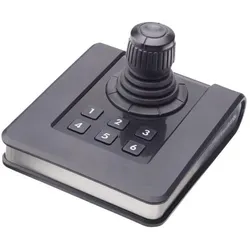
APEM Joystick, Schalter + Taster, SchwarzDer APEM Joystick ist ein vielseitiges Eingabegerät, das speziell für den Einsatz am PC konzipiert ist. Mit einer robusten Bauweise und einer benutzerfreundlichen Schnittstelle bietet dieser Joystick eine präzise Steuerung für verschiedene Anwendungen, insbesondere im Gaming-Bereich. Die Verbindung erfolgt über ein USB 1.1-Kabel, das eine zuverlässige und stabile Verbindung gewährleistet. Mit einer Kabellänge von 2 Metern ermöglicht der Joystick eine flexible Handhabung, während die ergonomische Gestaltung für einen komfortablen Einsatz sorgt. Der Joystick ist in einem schlichten Schwarz gehalten und fügt sich nahtlos in jede Gaming-Umgebung ein. Er ist als Drucktaster konzipiert und bietet eine intuitive Bedienung, die sowohl für Anfänger als auch für erfahrene Nutzer geeignet ist. - Verkabelte Verbindung über USB 1.1 für stabile Leistung - Ergonomisches Design für komfortable Nutzung - Robuste Bauweise für Langlebigkeit und Zuverlässigkeit.579,00 €*Versand: 0,00 €Sichere Weiterleitung zum Anbieter
-
The TasteThe Taste , Die große Löffelkunst Bereits zum zwölften Mal heißt es in SAT.1: "Ran an die Löffel!" Die besten Hobby- und Profiköchinnen und -köche im deutschsprachigen Raum treten an, um ihre oder ihren Beste(n) zu küren. Wer schafft es in das Team von Zwei-Sterne-Koch und Coach der ersten Stunde Alexander Herrmann? Wer kann mit einem Herzenslöffel den österreichischen Haubenkoch Alex Kumptner für sich gewinnen? Wer bringt mit dem perfekten Mix aus Süße, Säure und Schärfe den Gaumen von Zwei-Sterne-Koch und kulinarischem Weltstar Tim Raue zum Tanzen? Aber da fehlt doch einer?! Welcome back, Frank Rosin! Der beliebte Fernseh- und Sternekoch aus Dorsten kehrt zur Freude aller zurück auf die Coach-Kanzel. Am Ende einer actiongeladenen Staffel siegt das Herz über den Kopf: Kandidatin Mona aus Team Grün kocht sich mit Spaß, Unbeschwertheit und leidenschaftlicher Herzensküche von Sendung zu Sendung bis zum Sieg! , Zündvorrichtungen > Zünd- & Glühanlagen , Erscheinungsjahr: 20231221, Produktform: Leinen, Redaktion: Ralf, Frenzel, Seitenzahl/Blattzahl: 141, Abbildungen: zahlreiche Abbildungen, Keyword: Alexander Herrmann; Alexander Kumptner; Angelina Kirsch; Castingshow; Frank Rosin; Gastjurorin; Gericht; Geschmack; Haya Molche; Hobbykoch; Jubiläum; Jury; Lisa Angermann; Löffel; Löffelgericht; Mittwoch Abend; Mona Hiermaier; Nelson Müller; Paula Bründl; Profikoch; SAT.1; TV; Taste; The Taste 2023; The Taste Staffel 12; Tim Mälzer; Tim Raue; Victoria Fuchs; Wettbewerb; anrichten, Fachschema: Kochen / Prominente kochen, TV-Küche, Warengruppe: HC/Themenkochbücher, UNSPSC: 49019900, Warenverzeichnis für die Außenhandelsstatistik: 49019900, Länge: 264, Breite: 203, Höhe: 20, Gewicht: 745, Produktform: Gebunden, Genre: Sachbuch/Ratgeber,22,90 €*Versand: 0,00 €Sichere Weiterleitung zum Anbieter
-
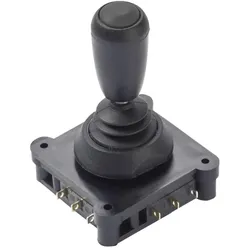
APEM Joystick Schalterjoystick, Schalter + TasterDer APEM 1D16J1500 Joystick ist ein vielseitiger Schalter, der für verschiedene Anwendungen konzipiert ist. Mit einem Durchmesser von 22 Millimetern bietet dieser Joystick eine kompakte Bauweise, die sich leicht in unterschiedliche Systeme integrieren lässt. Er ist für eine Nennspannung von 250 Volt AC ausgelegt und erfüllt die Schutzart IP67, was bedeutet, dass er staubdicht und gegen zeitweiliges Untertauchen in Wasser geschützt ist. Dies macht ihn ideal für den Einsatz in anspruchsvollen Umgebungen, in denen Zuverlässigkeit und Langlebigkeit erforderlich sind. Der Joystick wird mit einem offenen Ende Kabel geliefert, was eine flexible Installation ermöglicht. Er ist nicht mit Smart Home-Systemen kompatibel und verfügt über keine integrierte LED-Beleuchtung, was ihn zu einer einfachen, aber effektiven Lösung für Steuerungsanwendungen macht. - Schutzart IP67 für hohe Widerstandsfähigkeit gegen Staub und Wasser - Nennspannung von 250 V AC für vielseitige Einsatzmöglichkeiten - Kompakte Bauweise mit einem Durchmesser von 22 mm - Offenes Ende Kabel für flexible Installationsoptionen.113,80 €*Versand: 0,00 €Sichere Weiterleitung zum Anbieter
-
Westinghouse Deckenventilator Touchscreen Fernbedienung 15Abmessungen und technische Daten geeignet für alle Westinghouse Deckenventilatoren (außer Hugger) Ein / Aus-Schalter mit vierstufiger Drehgeschwindigkeit für Ventilator Ein / Aus-Schalter für die Beleuchtung (ohne Dimmfunktion) Timer Funktion...87,71 €*Versand: 0,00 €Sichere Weiterleitung zum Anbieter


-
Wie kann ich das Snipping Tool ohne Dialogfenster über die Druck-Taste verwenden?
Das Snipping Tool kann nicht direkt über die Druck-Taste verwendet werden, da es eine separate Anwendung ist. Allerdings kannst du die Tastenkombination "Windows-Taste + Shift + S" verwenden, um einen Screenshot zu erstellen und direkt in die Zwischenablage zu kopieren. Anschließend kannst du den Screenshot in einem Bildbearbeitungsprogramm oder einer anderen Anwendung einfügen. **
-
Wie finde ich das Snipping Tool?
Das Snipping Tool ist eine integrierte Anwendung in Windows-Betriebssystemen, die es Benutzern ermöglicht, Screenshots zu erstellen. Um das Snipping Tool zu finden, können Sie einfach die Windows-Suche verwenden und nach "Snipping Tool" suchen. Alternativ können Sie auch auf das Startmenü klicken, "Alle Apps" auswählen und nach dem Snipping Tool suchen. Eine weitere Möglichkeit besteht darin, die Tastenkombination "Windows-Taste + Shift + S" zu verwenden, um das Snipping Tool schnell zu öffnen. Wenn Sie das Snipping Tool häufig verwenden, können Sie es auch an die Taskleiste oder den Desktop anheften, um einen schnellen Zugriff zu haben. **
-
Wie öffne ich das Snipping Tool?
Um das Snipping Tool zu öffnen, kannst du entweder die Windows-Suche verwenden und nach "Snipping Tool" suchen. Alternativ kannst du auch die Tastenkombination "Windows-Taste + Shift + S" drücken, um das Snipping Tool direkt zu öffnen. Eine weitere Möglichkeit ist, das Snipping Tool über das Startmenü unter "Windows-Zubehör" zu finden und von dort aus zu öffnen. Du kannst auch einen Rechtsklick auf die Taskleiste machen, "Neu" auswählen und dann "Snipping Tool" anklicken, um es zu öffnen. **
-
Wo werden Snipping Tool Bilder gespeichert?
Das Snipping Tool speichert standardmäßig die erstellten Bilder in der Zwischenablage. Wenn du ein Bild mit dem Snipping Tool aufgenommen hast, kannst du es in ein anderes Programm einfügen, z. B. in ein Bildbearbeitungsprogramm oder in ein Textverarbeitungsprogramm. Von dort aus kannst du das Bild dann speichern, wo du möchtest. Es gibt jedoch auch die Möglichkeit, die Einstellungen des Snipping Tools anzupassen, um die Bilder direkt an einem bestimmten Speicherort zu speichern. Hast du diese Einstellungen bereits geändert oder möchtest du wissen, wo die Standard-Speicherort für Snipping Tool Bilder ist? **


Was ist das Snipping Tool 3?
Das Snipping Tool 3 ist ein Bildschirmaufnahmeprogramm, das es Benutzern ermöglicht, Screenshots von ihrem Computerbildschirm zu erstellen. Es bietet verschiedene Aufnahmemodi wie Rechteck, Freiform, Fenster oder Vollbild. Mit dem Snipping Tool 3 können Benutzer ihre Screenshots bearbeiten, markieren und speichern, um sie später zu verwenden. Es ist ein nützliches Werkzeug für Präsentationen, Tutorials oder einfach nur zum Teilen von Bildschirminhalten. **
Wie funktioniert Snipping Tool Windows 10?
Das Snipping Tool ist ein integriertes Programm in Windows 10, mit dem Benutzer Screenshots erstellen können. Um das Snipping Tool zu verwenden, öffnen Sie es entweder über die Suche in der Taskleiste oder über das Startmenü. Wählen Sie dann die Art des Screenshots aus, den Sie erstellen möchten (Vollbild, rechteckiger Ausschnitt, freie Form oder Fenster). Klicken Sie auf "Neu" und ziehen Sie den Cursor über den Bereich, den Sie erfassen möchten. Anschließend können Sie den Screenshot speichern, kopieren oder bearbeiten. **
Top-Angebote
Produkte zum Begriff Snipping:
-
APEM Joystick, Schalter + Taster, SchwarzDer APEM Joystick ist ein vielseitiges Eingabegerät, das speziell für den Einsatz am PC konzipiert ist. Mit einer robusten Bauweise und einer benutzerfreundlichen Schnittstelle bietet dieser Joystick eine präzise Steuerung für verschiedene Anwendungen, insbesondere im Gaming-Bereich. Die Verbindung erfolgt über ein USB 1.1-Kabel, das eine zuverlässige und stabile Verbindung gewährleistet. Mit einer Kabellänge von 2 Metern ermöglicht der Joystick eine flexible Handhabung, während die ergonomische Gestaltung für einen komfortablen Einsatz sorgt. Der Joystick ist in einem schlichten Schwarz gehalten und fügt sich nahtlos in jede Gaming-Umgebung ein. Er ist als Drucktaster konzipiert und bietet eine intuitive Bedienung, die sowohl für Anfänger als auch für erfahrene Nutzer geeignet ist. - Verkabelte Verbindung über USB 1.1 für stabile Leistung - Ergonomisches Design für komfortable Nutzung - Robuste Bauweise für Langlebigkeit und Zuverlässigkeit.579,00 €*Versand: 0,00 €Sichere Weiterleitung zum Anbieter
-
The TasteThe Taste , Die große Löffelkunst Bereits zum zwölften Mal heißt es in SAT.1: "Ran an die Löffel!" Die besten Hobby- und Profiköchinnen und -köche im deutschsprachigen Raum treten an, um ihre oder ihren Beste(n) zu küren. Wer schafft es in das Team von Zwei-Sterne-Koch und Coach der ersten Stunde Alexander Herrmann? Wer kann mit einem Herzenslöffel den österreichischen Haubenkoch Alex Kumptner für sich gewinnen? Wer bringt mit dem perfekten Mix aus Süße, Säure und Schärfe den Gaumen von Zwei-Sterne-Koch und kulinarischem Weltstar Tim Raue zum Tanzen? Aber da fehlt doch einer?! Welcome back, Frank Rosin! Der beliebte Fernseh- und Sternekoch aus Dorsten kehrt zur Freude aller zurück auf die Coach-Kanzel. Am Ende einer actiongeladenen Staffel siegt das Herz über den Kopf: Kandidatin Mona aus Team Grün kocht sich mit Spaß, Unbeschwertheit und leidenschaftlicher Herzensküche von Sendung zu Sendung bis zum Sieg! , Zündvorrichtungen > Zünd- & Glühanlagen , Erscheinungsjahr: 20231221, Produktform: Leinen, Redaktion: Ralf, Frenzel, Seitenzahl/Blattzahl: 141, Abbildungen: zahlreiche Abbildungen, Keyword: Alexander Herrmann; Alexander Kumptner; Angelina Kirsch; Castingshow; Frank Rosin; Gastjurorin; Gericht; Geschmack; Haya Molche; Hobbykoch; Jubiläum; Jury; Lisa Angermann; Löffel; Löffelgericht; Mittwoch Abend; Mona Hiermaier; Nelson Müller; Paula Bründl; Profikoch; SAT.1; TV; Taste; The Taste 2023; The Taste Staffel 12; Tim Mälzer; Tim Raue; Victoria Fuchs; Wettbewerb; anrichten, Fachschema: Kochen / Prominente kochen, TV-Küche, Warengruppe: HC/Themenkochbücher, UNSPSC: 49019900, Warenverzeichnis für die Außenhandelsstatistik: 49019900, Länge: 264, Breite: 203, Höhe: 20, Gewicht: 745, Produktform: Gebunden, Genre: Sachbuch/Ratgeber,22,90 €*Versand: 0,00 €Sichere Weiterleitung zum Anbieter
-
Wie installiere ich Snipping Tool?
Um das Snipping Tool auf einem Windows-Computer zu installieren, müssen Sie zuerst sicherstellen, dass es nicht bereits auf Ihrem System vorhanden ist. Geben Sie dazu "Snipping Tool" in die Windows-Suchleiste ein. Wenn es nicht gefunden wird, können Sie es über die Systemsteuerung unter "Programme und Funktionen" installieren. Klicken Sie auf "Windows-Funktionen aktivieren oder deaktivieren" und suchen Sie nach dem Snipping Tool. Aktivieren Sie das Kontrollkästchen neben dem Snipping Tool und klicken Sie auf "OK". Das Snipping Tool sollte nun auf Ihrem Computer installiert sein und kann über die Windows-Suche oder das Startmenü geöffnet werden. **
-
Warum funktioniert Snipping Tool nicht?
Warum funktioniert Snipping Tool nicht? Gibt es eine Fehlermeldung, die angezeigt wird? Hast du versucht, das Programm neu zu starten oder deinen Computer neu zu starten? Möglicherweise liegt das Problem an fehlenden Berechtigungen oder an einer beschädigten Datei. Hast du die neueste Version des Snipping Tools installiert? **
-
Wie kann ich das Snipping Tool ohne Dialogfenster über die Druck-Taste verwenden?
Das Snipping Tool kann nicht direkt über die Druck-Taste verwendet werden, da es eine separate Anwendung ist. Allerdings kannst du die Tastenkombination "Windows-Taste + Shift + S" verwenden, um einen Screenshot zu erstellen und direkt in die Zwischenablage zu kopieren. Anschließend kannst du den Screenshot in einem Bildbearbeitungsprogramm oder einer anderen Anwendung einfügen. **
-
Wie finde ich das Snipping Tool?
Das Snipping Tool ist eine integrierte Anwendung in Windows-Betriebssystemen, die es Benutzern ermöglicht, Screenshots zu erstellen. Um das Snipping Tool zu finden, können Sie einfach die Windows-Suche verwenden und nach "Snipping Tool" suchen. Alternativ können Sie auch auf das Startmenü klicken, "Alle Apps" auswählen und nach dem Snipping Tool suchen. Eine weitere Möglichkeit besteht darin, die Tastenkombination "Windows-Taste + Shift + S" zu verwenden, um das Snipping Tool schnell zu öffnen. Wenn Sie das Snipping Tool häufig verwenden, können Sie es auch an die Taskleiste oder den Desktop anheften, um einen schnellen Zugriff zu haben. **
Ähnliche Suchbegriffe für Snipping
-
APEM Joystick Schalterjoystick, Schalter + TasterDer APEM 1D16J1500 Joystick ist ein vielseitiger Schalter, der für verschiedene Anwendungen konzipiert ist. Mit einem Durchmesser von 22 Millimetern bietet dieser Joystick eine kompakte Bauweise, die sich leicht in unterschiedliche Systeme integrieren lässt. Er ist für eine Nennspannung von 250 Volt AC ausgelegt und erfüllt die Schutzart IP67, was bedeutet, dass er staubdicht und gegen zeitweiliges Untertauchen in Wasser geschützt ist. Dies macht ihn ideal für den Einsatz in anspruchsvollen Umgebungen, in denen Zuverlässigkeit und Langlebigkeit erforderlich sind. Der Joystick wird mit einem offenen Ende Kabel geliefert, was eine flexible Installation ermöglicht. Er ist nicht mit Smart Home-Systemen kompatibel und verfügt über keine integrierte LED-Beleuchtung, was ihn zu einer einfachen, aber effektiven Lösung für Steuerungsanwendungen macht. - Schutzart IP67 für hohe Widerstandsfähigkeit gegen Staub und Wasser - Nennspannung von 250 V AC für vielseitige Einsatzmöglichkeiten - Kompakte Bauweise mit einem Durchmesser von 22 mm - Offenes Ende Kabel für flexible Installationsoptionen.113,80 €*Versand: 0,00 €Sichere Weiterleitung zum Anbieter
-
Westinghouse Deckenventilator Touchscreen Fernbedienung 15Abmessungen und technische Daten geeignet für alle Westinghouse Deckenventilatoren (außer Hugger) Ein / Aus-Schalter mit vierstufiger Drehgeschwindigkeit für Ventilator Ein / Aus-Schalter für die Beleuchtung (ohne Dimmfunktion) Timer Funktion...87,71 €*Versand: 0,00 €Sichere Weiterleitung zum Anbieter
-
NZ11,9 ST - Joystick - Ø 11,9 mm, Standardkappe + HebelUltrakompakter schaltender Joystick, geeignet zur Maschinensteuerung oder zur Menü Navigation. Ausgestattet mit einer Kulissenführung aus eloxiertem Aluminium in + Form, ist nur ein Schalten in reiner Nord-, Süd-, Ost- oder West-Richtung möglich. + Kulisse64,95 €*Versand: 5,95 €Sichere Weiterleitung zum Anbieter
-
Wie öffne ich das Snipping Tool?
Um das Snipping Tool zu öffnen, kannst du entweder die Windows-Suche verwenden und nach "Snipping Tool" suchen. Alternativ kannst du auch die Tastenkombination "Windows-Taste + Shift + S" drücken, um das Snipping Tool direkt zu öffnen. Eine weitere Möglichkeit ist, das Snipping Tool über das Startmenü unter "Windows-Zubehör" zu finden und von dort aus zu öffnen. Du kannst auch einen Rechtsklick auf die Taskleiste machen, "Neu" auswählen und dann "Snipping Tool" anklicken, um es zu öffnen. **
-
Wo werden Snipping Tool Bilder gespeichert?
Das Snipping Tool speichert standardmäßig die erstellten Bilder in der Zwischenablage. Wenn du ein Bild mit dem Snipping Tool aufgenommen hast, kannst du es in ein anderes Programm einfügen, z. B. in ein Bildbearbeitungsprogramm oder in ein Textverarbeitungsprogramm. Von dort aus kannst du das Bild dann speichern, wo du möchtest. Es gibt jedoch auch die Möglichkeit, die Einstellungen des Snipping Tools anzupassen, um die Bilder direkt an einem bestimmten Speicherort zu speichern. Hast du diese Einstellungen bereits geändert oder möchtest du wissen, wo die Standard-Speicherort für Snipping Tool Bilder ist? **
-
Was ist das Snipping Tool 3?
Das Snipping Tool 3 ist ein Bildschirmaufnahmeprogramm, das es Benutzern ermöglicht, Screenshots von ihrem Computerbildschirm zu erstellen. Es bietet verschiedene Aufnahmemodi wie Rechteck, Freiform, Fenster oder Vollbild. Mit dem Snipping Tool 3 können Benutzer ihre Screenshots bearbeiten, markieren und speichern, um sie später zu verwenden. Es ist ein nützliches Werkzeug für Präsentationen, Tutorials oder einfach nur zum Teilen von Bildschirminhalten. **
-
Wie funktioniert Snipping Tool Windows 10?
Das Snipping Tool ist ein integriertes Programm in Windows 10, mit dem Benutzer Screenshots erstellen können. Um das Snipping Tool zu verwenden, öffnen Sie es entweder über die Suche in der Taskleiste oder über das Startmenü. Wählen Sie dann die Art des Screenshots aus, den Sie erstellen möchten (Vollbild, rechteckiger Ausschnitt, freie Form oder Fenster). Klicken Sie auf "Neu" und ziehen Sie den Cursor über den Bereich, den Sie erfassen möchten. Anschließend können Sie den Screenshot speichern, kopieren oder bearbeiten. **
* Alle Preise verstehen sich inklusive der gesetzlichen Mehrwertsteuer und ggf. zuzüglich Versandkosten. Die Angebotsinformationen basieren auf den Angaben des jeweiligen Shops und werden über automatisierte Prozesse aktualisiert. Eine Aktualisierung in Echtzeit findet nicht statt, so dass es im Einzelfall zu Abweichungen kommen kann. ** Hinweis: Teile dieses Inhalts wurden von KI erstellt.